Как на компьютере поменять язык системы: подробная инструкция


Иногда после покупки компьютера, установки новой версии Windows или случайного изменения настроек интерфейс системы может отображаться на иностранном языке. Это усложняет работу с файлами, программами и системными параметрами. На этот случай в современных версиях Windows предусмотрена возможность изменить язык системы всего за несколько минут через стандартные настройки. Разбираемся, как поменять язык на компьютере, как установить русский язык в Windows и что делать, если нужный языковой пакет отсутствует.
Смена языка в Windows
Как поменять язык системы в Windows 11
В Windows 11 все основные параметры языка находятся в специальном разделе настроек. Для того чтобы изменить язык системы, нужно сделать следующее:
- Откройте меню «Пуск».
- Перейдите в «Параметры».
- Откройте раздел «Время и язык».
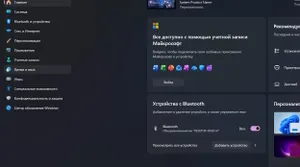
- Выберите пункт «Язык и регион».
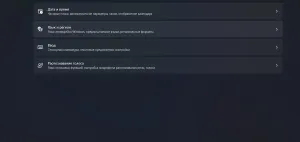
- Нажмите кнопку «Добавить язык».
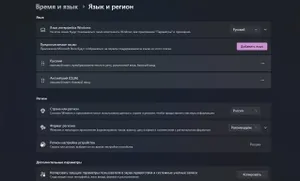
- Найдите нужный язык через поиск.
- Выберите его и нажмите «Далее».
- Установите галочку «Использовать как язык интерфейса Windows».
- Подтвердите установку.
После загрузки языкового пакета система предложит выйти из учетной записи или перезагрузить компьютер. После повторного входа язык интерфейса изменится.
Как изменить язык системы в Windows 10
В Windows 10 процесс практически аналогичен. Для смены языка сделайте следующее:
- Откройте «Параметры».
- Перейдите в раздел «Время и язык».
- Выберите вкладку «Язык».
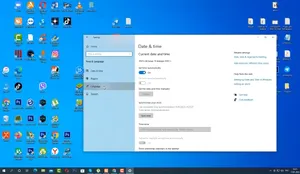
- Нажмите «Добавить язык».
- Найдите нужный вариант.
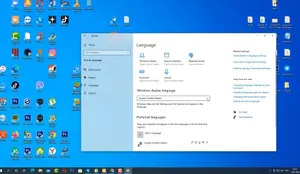
- Установите его и сделайте основным.
После этого потребуется перезапустить систему или заново войти в аккаунт Windows.
Как поменять язык клавиатуры
Помимо языка интерфейса, пользователи часто хотят изменить раскладку клавиатуры.
Быстрое переключение языка
По умолчанию для быстрого переключения языка в Windows используются сочетания клавиш:
- Alt + Shift
- Win + Пробел
- Ctrl + Shift
Комбинация зависит от версии системы и текущих настроек.
Как добавить новую раскладку
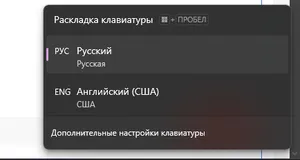
Если в панели быстрого переключения нет другого языка, его можно добавить. Для того чтобы добавить язык клавиатуры, нужно сделать следующее:
- Откройте «Параметры».
- Перейдите в раздел «Время и язык».
- Выберите вкладку «Язык».
- Выберите установленный язык и перейдите в его параметры.
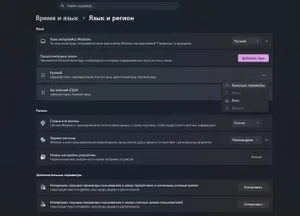
- Включите пункт «Базовый ввод» для основного языка.
- Добавьте нужную раскладку клавиатуры со вторым языком.
После этого между языками можно будет быстро переключаться через панель задач.
Как изменить язык приветствия и экрана блокировки
Иногда после смены языка интерфейса экран приветствия остается на старом языке. Исправить это можно через дополнительные параметры системы.
- Откройте «Панель управления».
- Перейдите в раздел «Регион».
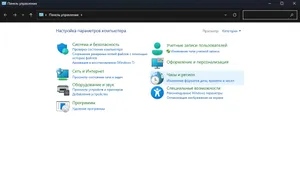
- Откройте вкладку «Региональные стандарты».
- Перейдите в раздел «Дополнительно».
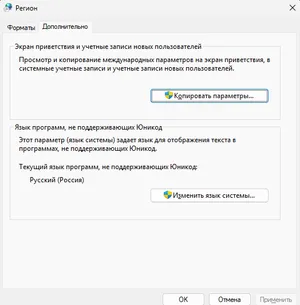
- Нажмите «Копировать параметры».
- Отметьте пункты «Экран приветствия и системные учетные записи» и «Новые учетные записи пользователей».
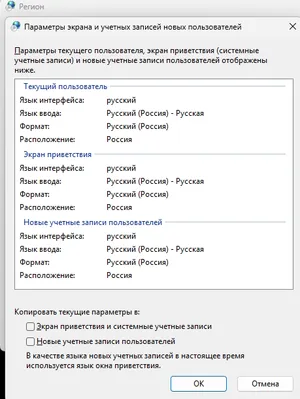
- Подтвердите изменения.
После перезагрузки язык изменится во всей системе.
Почему не меняется язык системы
Иногда у пользователей возникают ошибки в системе Windows при попытке сменить язык. Вот самые частые причины:
- не установлен языковой пакет;
- используется домашняя версия Windows с ограничениями;
- отсутствует подключение к интернету;
- система требует обновления;
- настройки заблокированы администратором.
В большинстве случаев помогает повторная установка языкового пакета или обновление Windows.
Как поменять язык системы на Mac
На компьютерах Apple язык также меняется через настройки. Для этого нужно сделать следующее:
- Откройте настройки macOS.
- Перейдите в основной раздел настроек.
- Выберите «Язык и регион» (Language and Region).
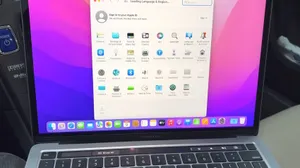
- Добавьте нужный язык.
- Перетащите его вверх списка.
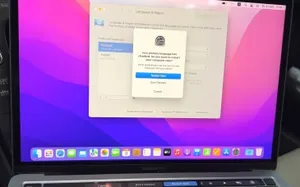
- Перезагрузите компьютер.
После перезапуска компьютера интерфейс macOS будет отображаться на выбранном языке.