Как установить на смартфоны Huawei сервисы Google: полная инструкция
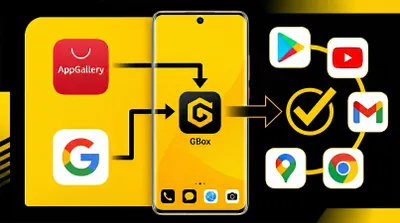

После введения американских санкций против компании Huawei смартфоны китайской компании лишились встроенных в обычные андроиды сервисов Google — от Gmail и Maps до универсального браузера Chrome и каталога приложений Google Play. Многих до сих пор отталкивает этот недостаток хуавеев (тем более что компания стала выпускать под суббрендом Honor телефоны уже с Google на борту). Однако сейчас вернуть сервисы гугла на хуавеи — задача максимально простая, решающаяся одним приложением и несколькими кликами.
Вот краткий гид, как превратить ваш смартфон в полноценный рабочий инструмент со всеми привычными иконками.
Шаг 1: Заходим в «родной» магазин AppGallery
На вашем телефоне уже есть магазин приложений — AppGallery (красная иконка с сумочкой). Это база.
- Откройте AppGallery.
- В строке поиска (наверху) введите слово: GBox (или GSpace — оба приложения работают одинаково).
- Нажмите кнопку «Установить».
Шаг 2: Настраиваем GBox/GSpace
Когда GBox или GSpace скачан, откройте приложение.
- Приложение попросит несколько разрешений (доступ к файлам, уведомлениям). Смело нажимайте «Разрешить» или «Принять». Это нужно, чтобы уведомления от YouTube или почты приходили вовремя.
- Внутри вы увидите иконки: YouTube, Google Maps, Gmail, WhatsApp и другие.
Шаг 3: Входим в аккаунт Google
Теперь самое важное — нужно залогиниться системе аналогично тому, как мы обычно авторизовываемся в свое аккаунте гугла при первом запуске обычного андроид-смартфона.
- Нажмите на иконку любого приложения внутри GBox или GSpace.
- Появится стандартное окно входа Google. Введите свою почту (заканчивается на @gmail.com) и пароль.
- Если у вас включена проверка на другом устройстве — подтвердите вход. Авторизация сработает для всех приложений Google.
Шаг 4: Выносим иконки на главный экран
Чтобы каждый раз не заходить в GBox или GSpace, сделаем так, чтобы иконки были под рукой.
- Внутри GBox зажмите пальцем нужную иконку (например, YouTube).
- В появившемся меню выберите «Создать ярлык» (или «Добавить на рабочий стол»).
- Теперь любимые приложения будут висеть на главном экране рядом с остальными.
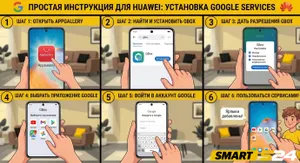
Как обновлять приложения? Просто заходите в AppGallery. Если рядом с приложением есть кнопка «Обновить» — жмите.
GBox и GSpace — проверенные сервисы, которыми пользуются миллионы людей. Они не воруют пароли, а просто помогают обойти наложенные на Huawei ограничения, так что пользоваться ими для входа в свой гугл-аккаунт вполне безопасно.