Как изолировать приложение на телефоне: подробная инструкция
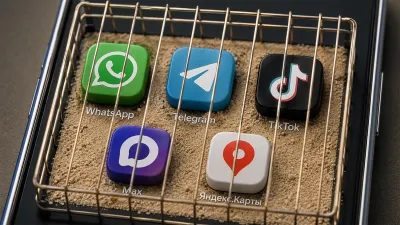

Некоторые программы на мобильных устройствах могут собирать данные об установленных сервисах. Изоляция приложений на смартфоне помогает защитить личные данные, разделить рабочие и личные аккаунты, а также повысить безопасность устройства. С помощью этого инструмента можно запускать софт отдельно от основной системы — например, для второго аккаунта мессенджера или тестирования программ. В этой статье подробно разберем, как изолировать приложение на Android и iOS, какие приложения и функции для этого нужны, а также как правильно выполнить настройку.
Что такое изоляция приложений и для чего она нужна?
Изоляция приложения — это запуск программы в отдельной среде, где она не имеет прямого доступа к данным других приложений и системы. Эта опция используется с разными целями — например, для запуска двух аккаунтов одного приложения, защиты личных данных, разделения рабочего и личного пространства, повышения безопасности устройства или тестирования.
Как изолировать приложение на Android: все способы
На Android существует несколько способов изоляции приложений: с помощью встроенной функции «Второе пространство», специальных программ-песочниц или отдельного профиля.
Использование встроенной функции Android
Многие производители смартфонов уже встроили функцию изоляции приложений в устройства. Эти опции могут иметь разные названия, но все они имеют схожий принцип работы.
На Xiaomi — «Второе пространство»
Как включить:
- Откройте «Настройки».
- Перейдите в раздел «Особые возможности» или «Специальные функции».
- Найдите пункт «Второе пространство».
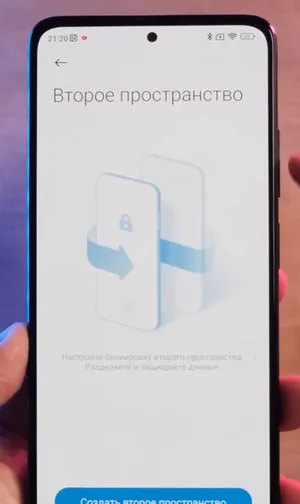
- Нажмите «Создать второе пространство».
- Дождитесь завершения настройки.
- Установите нужные приложения отдельно.
Во втором пространстве приложения работают изолированно от основной системы.
На Samsung — «Защищенная папка»
Как настроить:
- Откройте «Настройки».
- Перейдите в раздел «Безопасность и конфиденциальность».
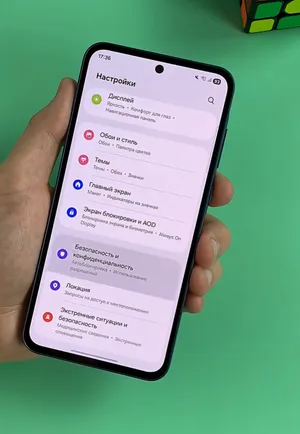
- Выберите «Другие настройки безопасности».
- В разделе найдите пункт «папка Knox».
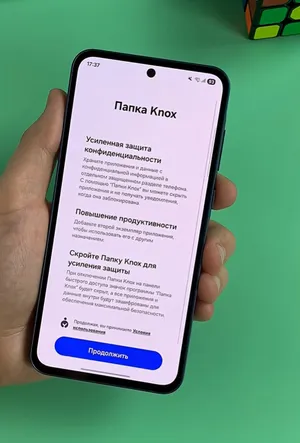
- Создайте папку и установите пароль.
- Добавьте нужные приложения внутрь папки.
Приложения внутри защищенной папки работают отдельно от основной среды телефона.
На Google Pixel — «Частное пространство»
Как настроить:
- Откройте «Настройки».
- Перейдите в раздел «Безопасность и конфиденциальность».
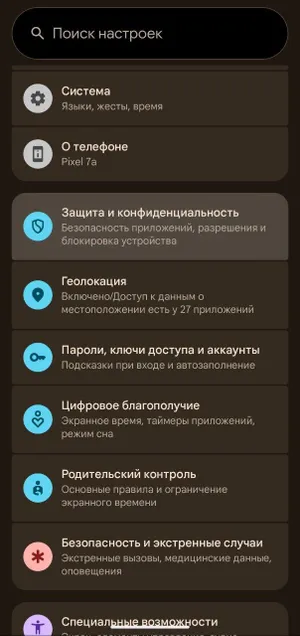
- Найдите в списке раздел «Частное пространство».
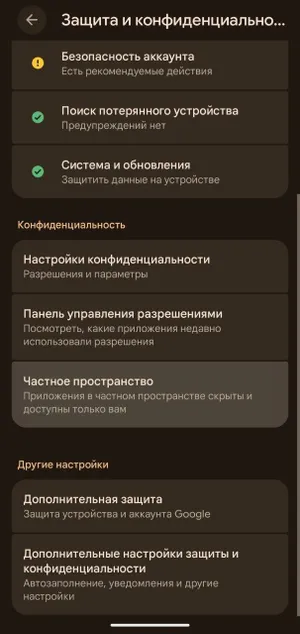
- Создайте защищенное пространство. При запуске система может запросить пароль, пин-код или отпечаток. После активации нужно будет установить отдельный пин-код для второго пространства.
Установка приложений для изоляции
Если встроенных функций нет, можно установить специальные приложения для изоляции Android. Наиболее популярные из них — Shelter, Island и Parallel Space.
Shelter
Приложение создает отдельный рабочий профиль Android. Оно доступно бесплатно, работает без рекламы и обеспечивает высокую безопасность.
Как пользоваться:
- Откройте F-Droid и найдите Shelter. F-Droid — это каталог приложений.
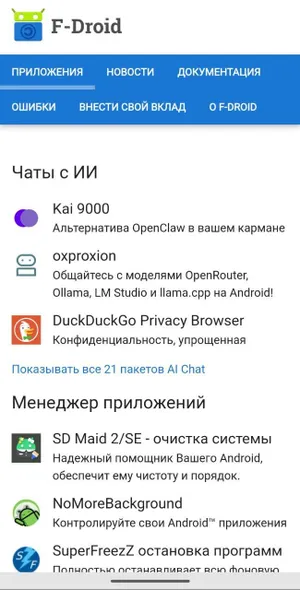
- Установите Shelter.
- Запустите и создайте рабочий профиль.
- Клонируйте нужные приложения.
Island
Данная программа позволяет запускать приложения в изолированной среде.
Как пользоваться:
- Установите приложение из Google Play.
- Запустите Island.
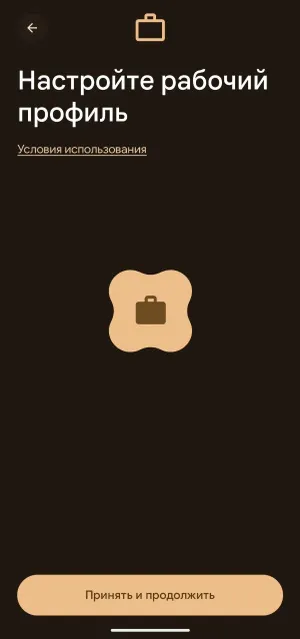
- Создайте изолированный профиль.
- Добавьте приложения в песочницу.
Parallel Space
Популярное приложение для клонирования программ, которое подходит для запуска нескольких аккаунтов социальных сетей и мессенджеров.
Как пользоваться:
- Установите Parallel Space из F-Droid.
- Откройте программу.
- Выберите приложения для клонирования.
- Создайте отдельную копию.
Создание отдельного пользователя Android
Этот метод максимально изолирует приложения, позволяя получить отдельные программы, файлы, аккаунты и настройки для каждого пользователя.
Как создать нового пользователя:
- Откройте «Настройки».
- Перейдите в раздел «Система».
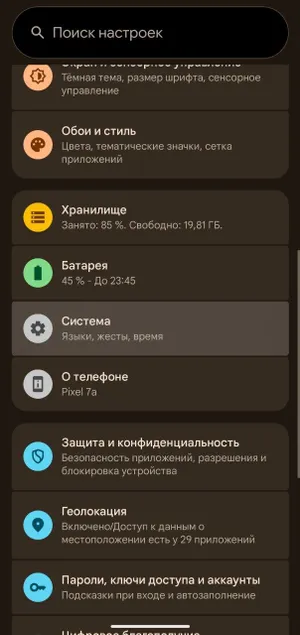
- Выберите «Пользователи».
- Нажмите «Добавить пользователя».
- Создайте новый профиль.
Как изолировать приложение на iPhone (iOS)
Система iOS намного строже ограничивает изоляцию приложений, чем Android. Однако несколько способов все же есть.
Использование режима «Фокусирование»
Этот вариант не создает полноценную песочницу, но помогает ограничить работу приложений.
Как настроить:
- Откройте «Настройки».
- Перейдите в раздел «Фокусирование».
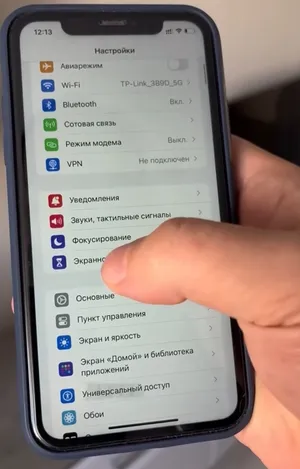
- Создайте новый режим.
- Укажите приложения, которые будут доступны.
- Ограничьте остальные программы.
Использование управляемого доступа
Функция блокирует устройство на одном приложении и позволяет работать только внутри выбранной программы.
Как включить:
- Откройте «Настройки».
- Перейдите в «Универсальный доступ».
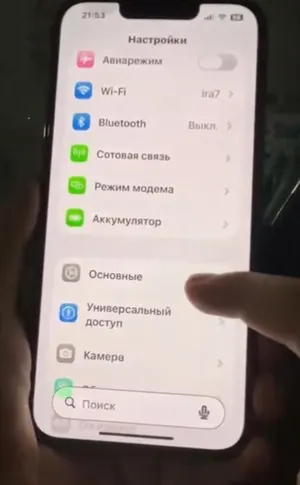
- Выберите «Управляемый доступ».
- Активируйте функцию.
- Запустите нужное приложение.
- Трижды нажмите кнопку питания.
Эти сервисы создают защищённую рабочую среду и изолируют корпоративные приложения от личных данных.
Можно ли полностью изолировать приложения на iOS?
Полная изоляция на iPhone ограничена политикой безопасности Apple, поэтому создать полноценную песочницу практически невозможно. В связи с этим для iOS чаще используют отдельные Apple ID или режим ограниченного доступа.
Изоляция приложений на телефоне — полезный инструмент для безопасности и разделения данных. Android предлагает больше возможностей благодаря рабочим профилям, клонированию и песочницам. На iPhone изоляция реализована через ограничения доступа. Самое главное — устанавливать приложения только из официальных источников и регулярно обновлять систему безопасности устройства.